 Memmy
电脑历史记录
把应用和网站上的活动整理成摘要,用来接着刚才的工作、找回文件,或把刚做完的流程留成技能。
电脑历史记录把你在应用和网站中的活动整理成摘要。之后的任务可以接着刚才的工作、找回刚看过的文件,或把刚做完的流程整理成技能。
它从你开启后才开始记录。你可以选择哪些应用和网站参与,并随时查看、暂停或删除记录。支持 macOS 和 Windows 11。
完成首次设置后,在支持的设备上主动打开「记忆管理」时,可能会先看到一次「电脑历史记录」介绍。点击「去开启」会进入下面的设置。点击「关闭」,或点在介绍外面,这次介绍就不再出现;之后仍可从「记忆管理 → 电脑历史记录」手动开启。
开始记录
- 打开「记忆管理 → 电脑历史记录」。首次使用点击「去开启」;已有记录时,打开右侧「开启电脑历史记录」开关。
- 阅读说明并点击「确认开启」,选择应用和网站范围,再点击「继续并开启」。
- macOS 若提示辅助功能未开启,点击「去开启」并完成系统授权。出现「退出并重启」时,按提示让权限生效。
- 回到页面,确认显示「采集中」。
以下以 macOS 界面为例,可切换步骤并放大查看完整窗口。
它能帮你做什么
接着刚才的工作
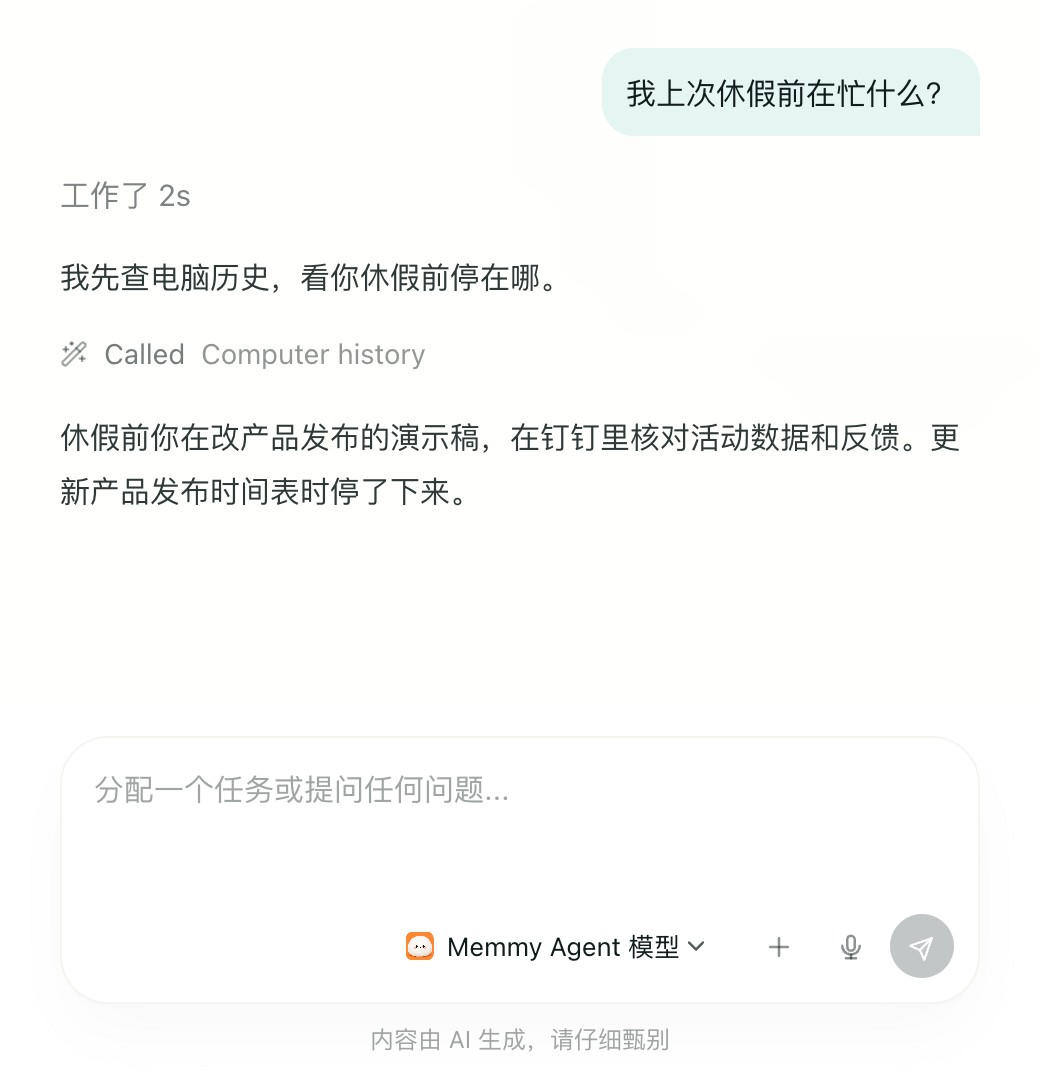
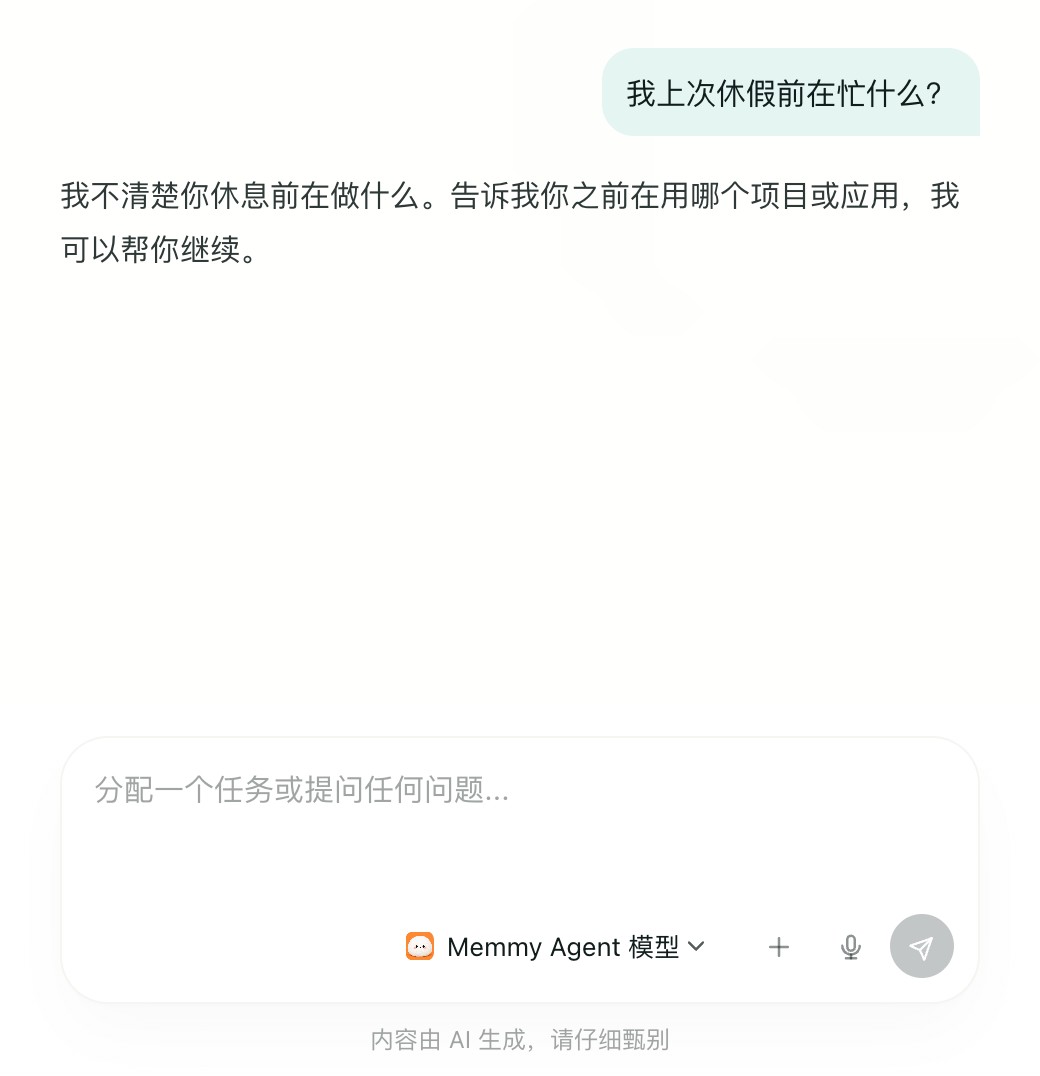
休息回来后,直接问离开前在做什么,不必自己回忆开过哪些应用和文件。
找回刚看过的文件
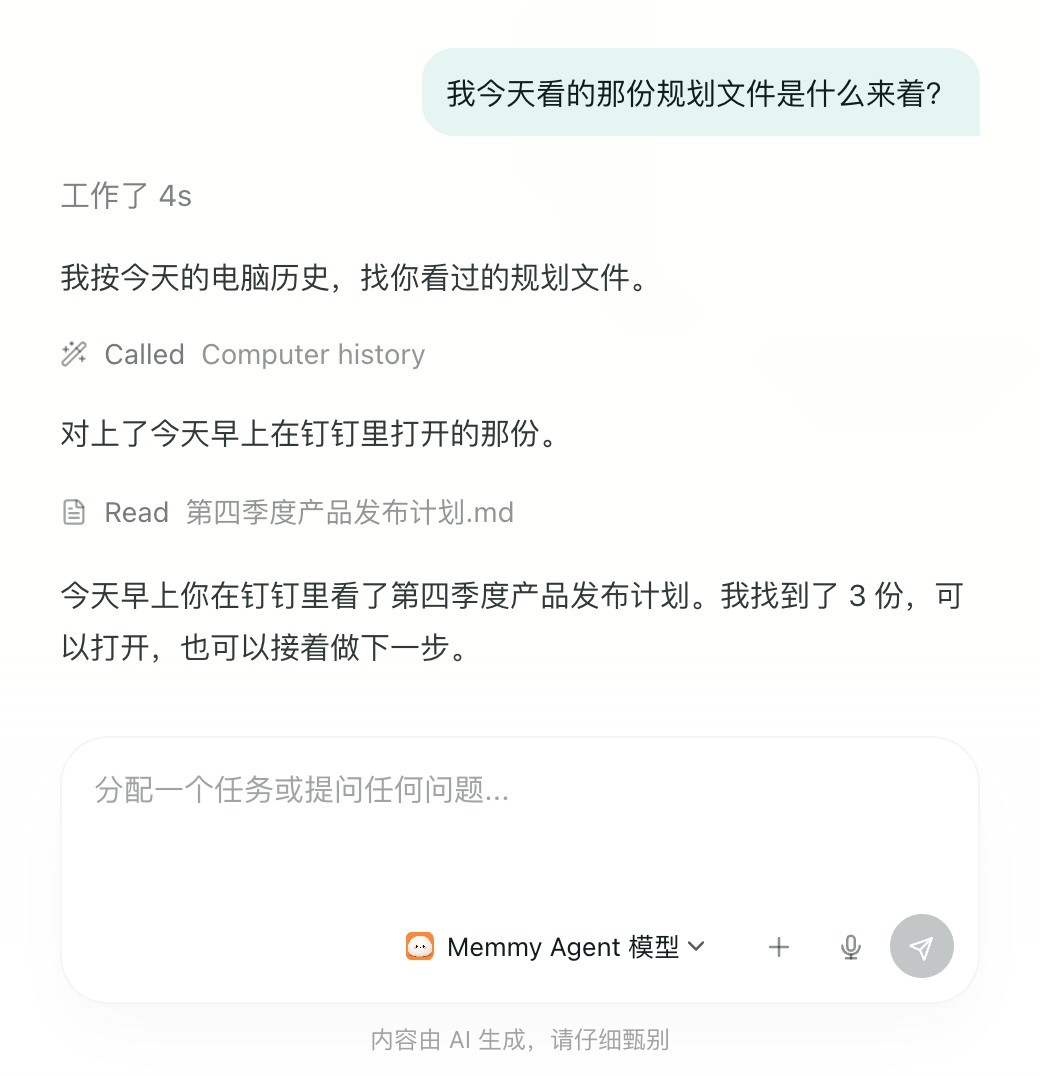
用你记得的说法指一份文件,它会根据记录找出对应来源。

把刚做完的流程留成技能
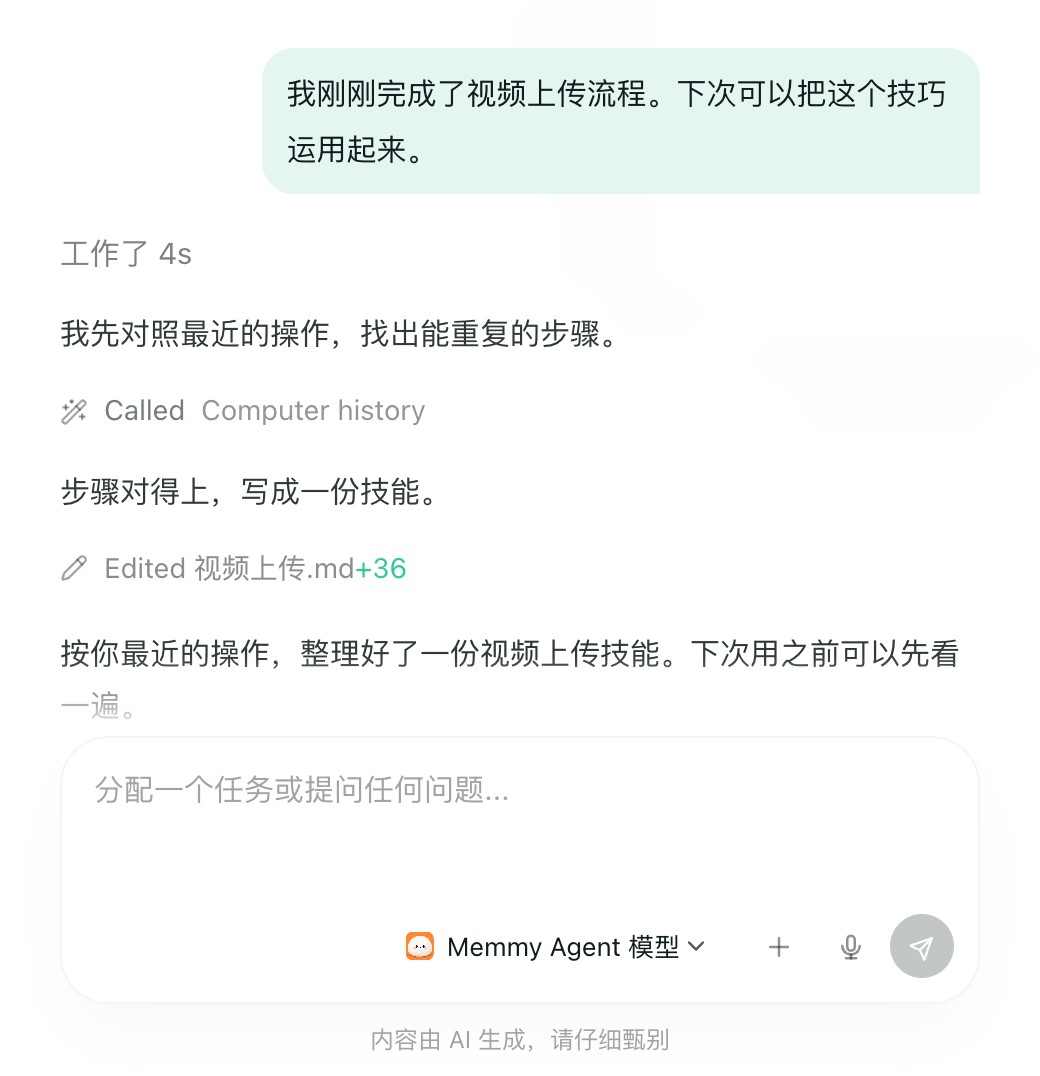
做完一套操作后,让它对照最近的步骤,整理成下次能直接用的技能。
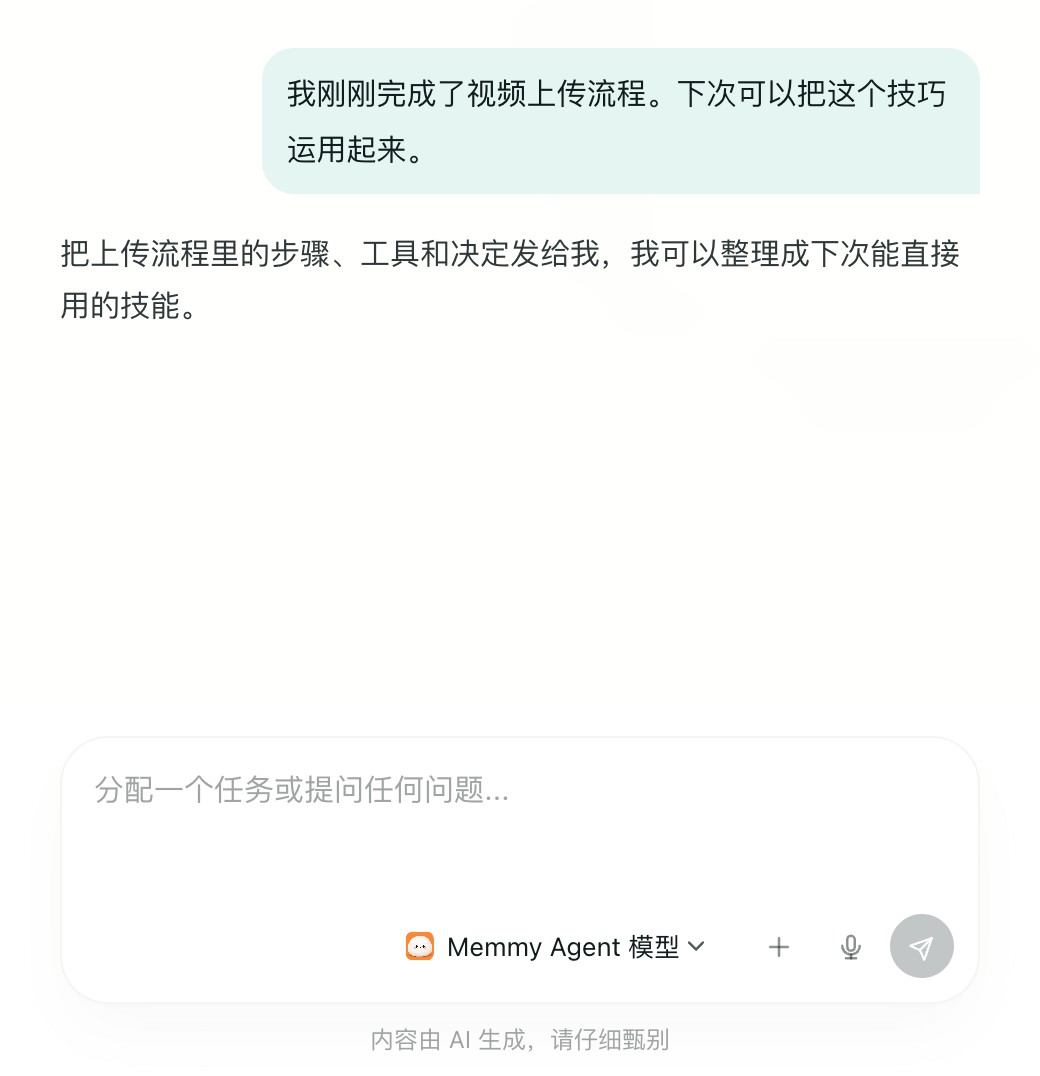
找回刚才的工作
使用电脑一段时间后,向下找到「历史记录」。按日期查看摘要;将鼠标移到条目上,点击标题旁的文档图标可打开完整记录。
可以这样说:
- 我上次休假前在忙什么?
- 我今天看的那份规划文件是什么来着?
- 我刚刚完成了视频上传流程。下次可以把这个技巧运用起来。
找到对应资料后,可以继续让它列出待办或起草下一步。摘要不完整时,补充原文件或网址。
调整记录范围
在页面「权限」一行点击「选择」或「已选中 N 项」,重新调整应用和网站规则。选择「仅包含」时,只记录列表中的来源;选择「排除」时,跳过列表中的来源。保存后按新的范围记录。
图片、声音和无法读取的内容不会被完整记录。原生记录可能包含前台浏览器的无痕窗口;需要排除的网站应加入排除范围。
网页增强和微信聊天
「网页历史记录增强」通过浏览器插件补充网页控件和操作变化,与电脑操控共用插件,遵循电脑历史的记录设置。
「允许读取微信聊天」需要单独开启。普通电脑历史的授权不等于授权直接读取微信聊天数据,请先阅读该选项的完整说明。
暂停或删除
关闭记录开关会停止采集,已有记录保留。
- 删除一条:将鼠标移到条目上,点击标题旁的垃圾桶图标并确认。正在记录的片段需先停止。
- 清除今天或全部历史:点击「清除历史」,选择范围并确认。
清除历史也会删除对应记忆和相关技能,无法撤销。若提示仍在删除中,请等待完成;失败时会自动重试。
没有新摘要?
检查状态是否为「采集中」、系统权限是否生效、应用是否在记录范围内。已有活动但摘要仍在整理时稍后再看;模型不可用或额度不足时,到「设置 → 模型配置」检查配置。
内容存在哪里?
原始记录保存在本机。生成摘要时,相关内容交给当前配置的模型处理:在线模型会接收所需内容,平台模型由 Memmy 服务处理。